【ベストコレクション】 ��イクラpe ワールドコピー 256386-マイクラpe ワールドコピー
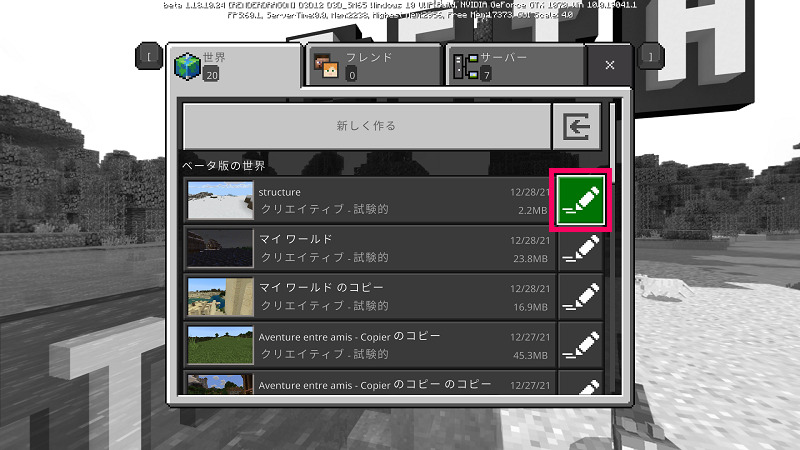
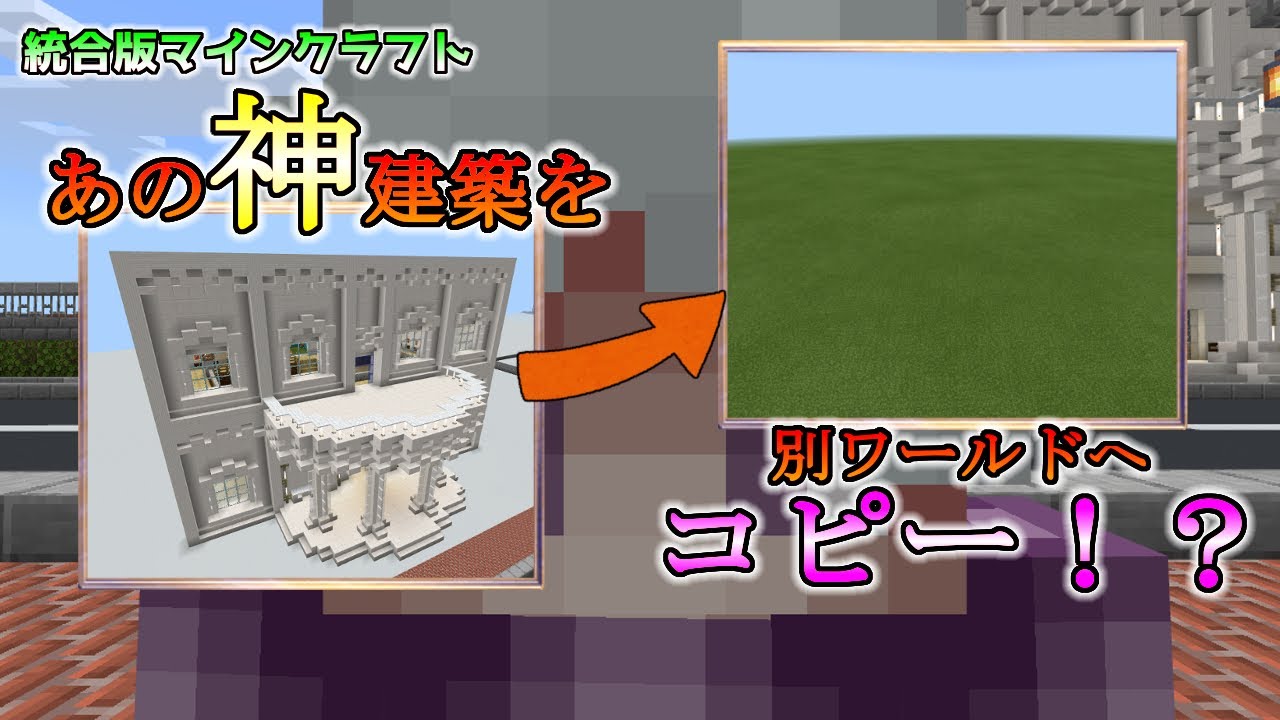
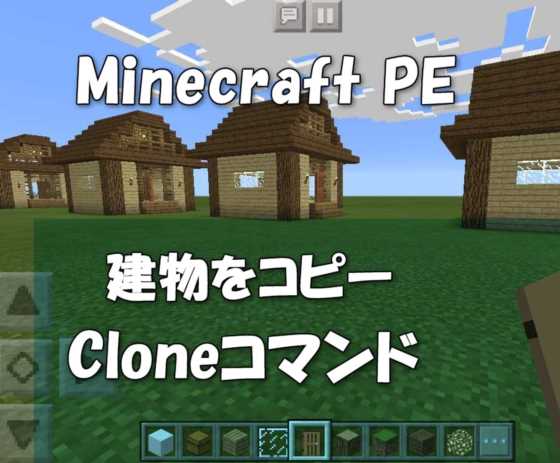
統合版 でも出来る ストラクチャーブロックでコピーした建築物を別ワールドで開く方法 たかっちゃブログ
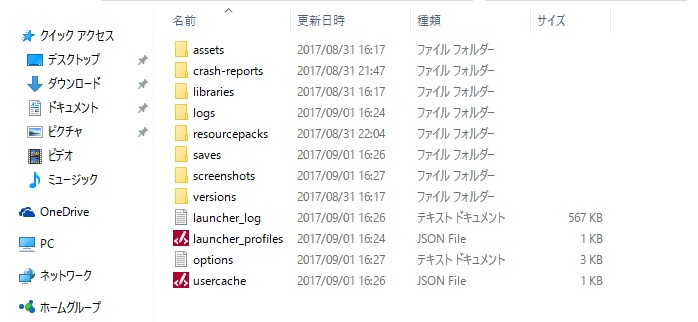
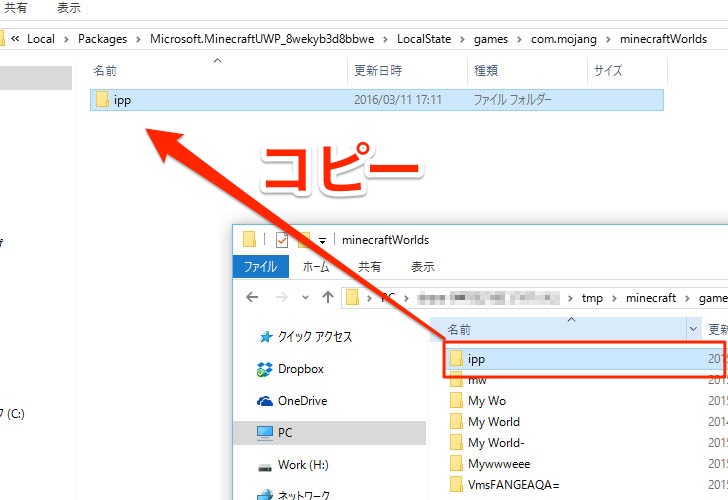
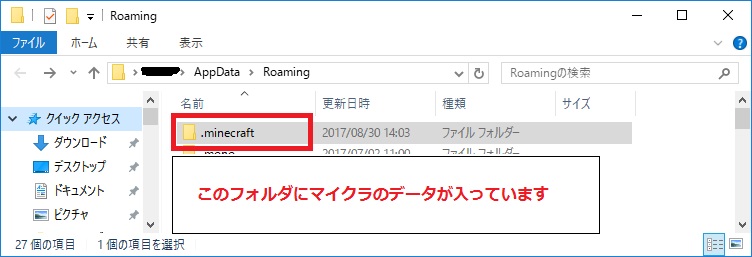
そこに「 %appdata%\minecraft 」と記入してOKをクリック。 開いたMinecraftの中に「 saves 」というフォルダがあります。 ここが シングルの全てのワールドデータが入っている 死神の鎌 ・アクション人狼ゲーム 冥界で魂として漂い、生きている意味なんかわからず魂を奪いにくる死神と攻防を繰り広げる毎日 死神としても魂を奪えず苦戦する中、あることが
マイクラpe ワールドコピー
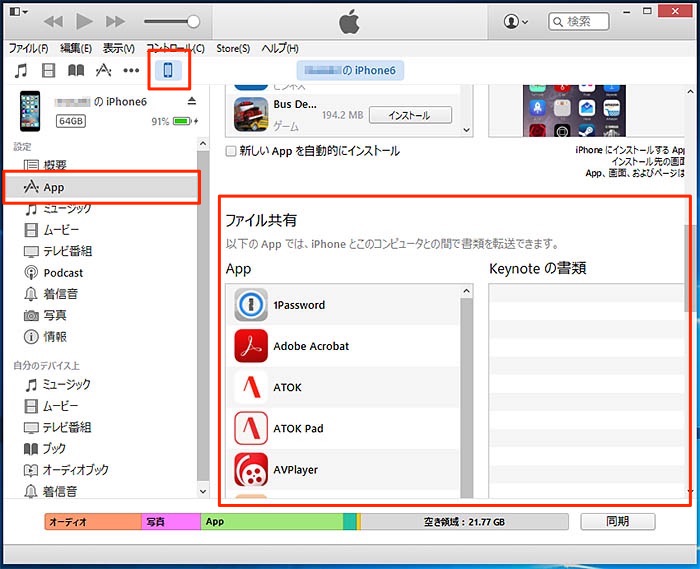
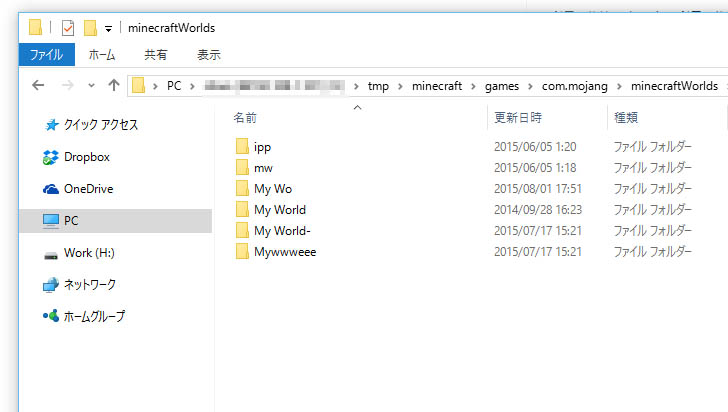
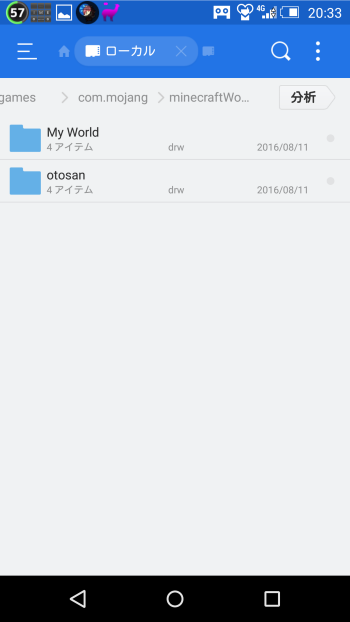
マイクラpe ワールドコピー- もくじ 1 まずはAndroid端末からパソコンにワールドデータを転送する 11 Android端末とPCをUSBで接続。 12 内部共有ストレージを開いて、「games」フォルダを探す 13 games手順 ①Windowsキー+Rキーを押し 「名前」の欄に、%appdata%/minecraft と入力 OKを押す ②OKを押すと、minecraft ファイルが表示される この中にある saves を押す ③savesを開くと
マイクラpe マルチプレイをするためにairmacでポート開放する方法
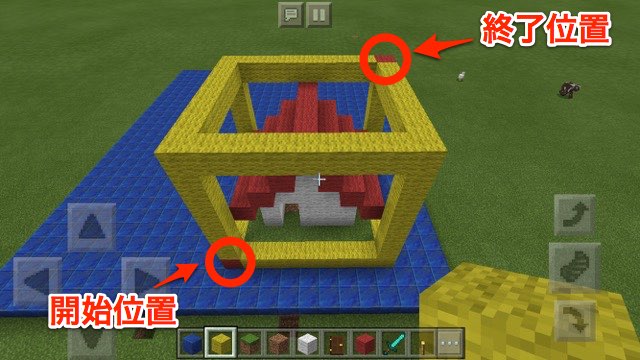
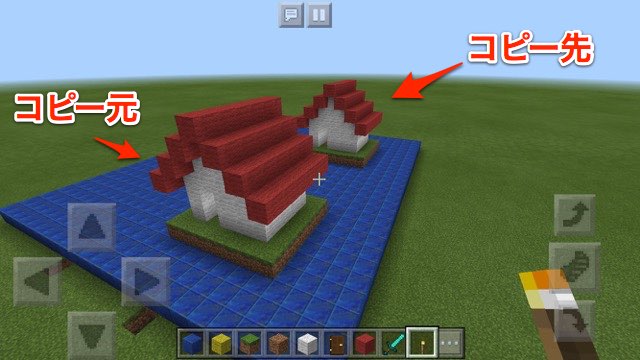
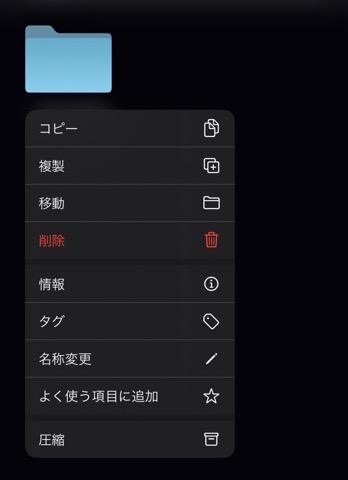
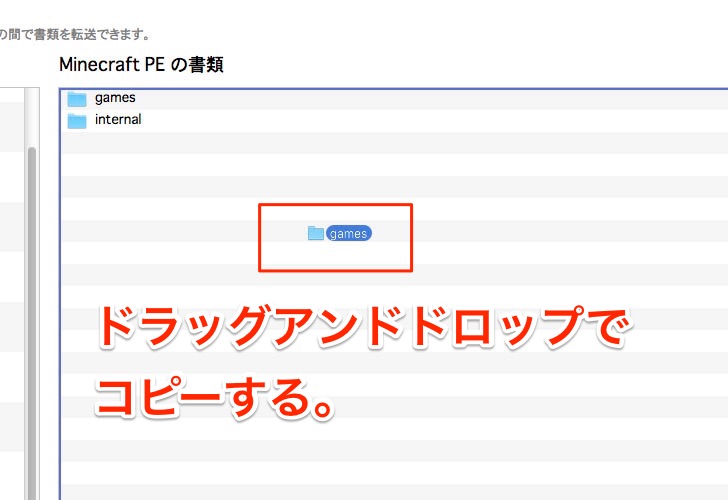
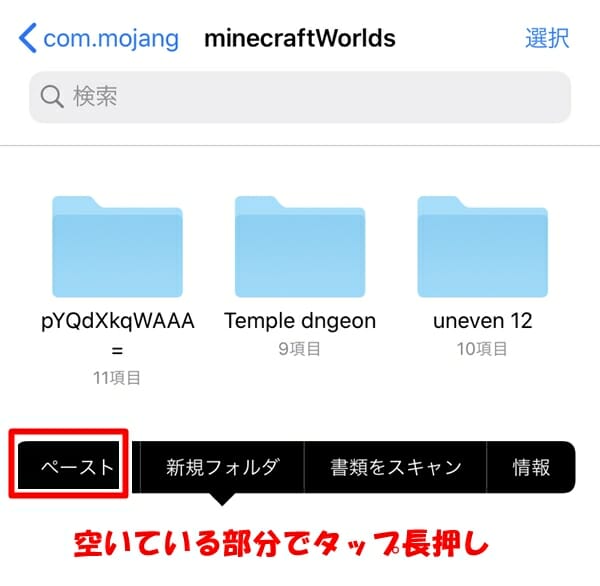
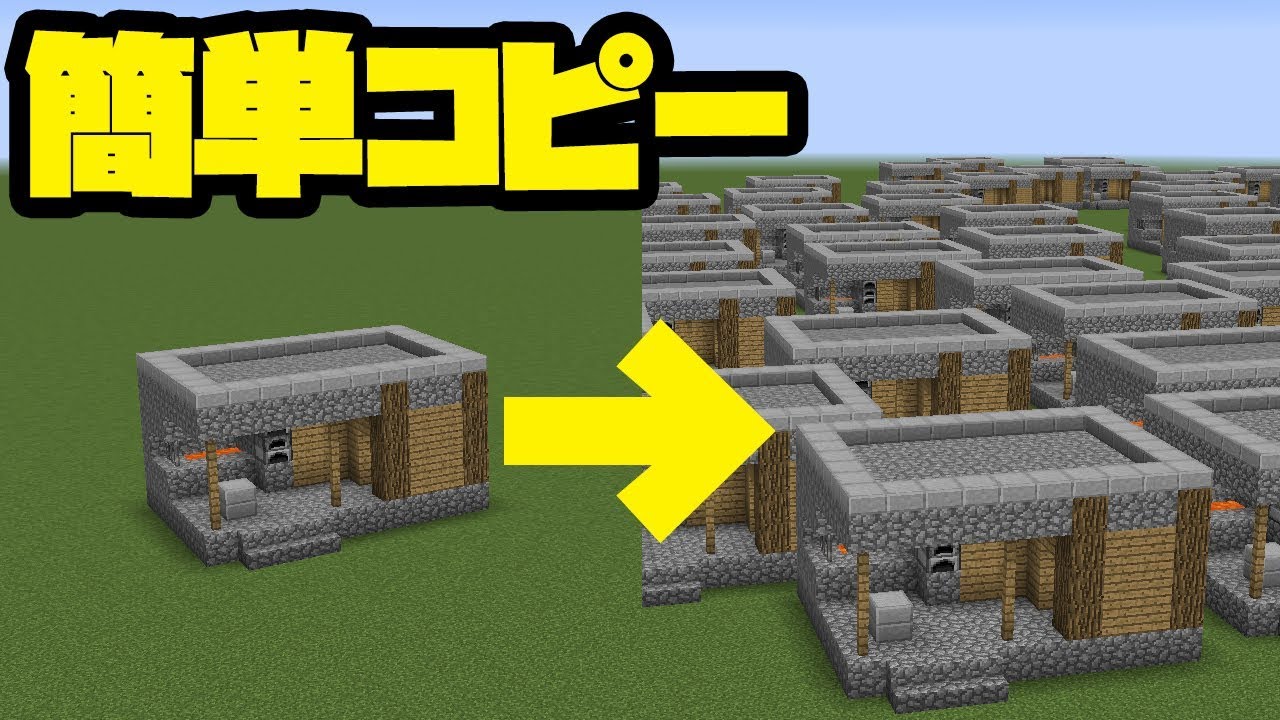
BE (統合版) BE 配布ワールド 脱出月の動かない町 らーゆ 王女様は一般人 第3章 YuuuuKi プレイありがとうございます。 以下をご確認願います。#minecraft #ストラクチャーブロック #統合版マイクラ 統合版マインクラフトで別のワールドの建築物を別のワールドへコピーする方法が見つかったので紹介します。 「ストラクチャーブロック」Minecraft PEの書類には2つのフォルダーが表示されていると思うので、 games フォルダを選択します。 games フォルダは任意の場所にドラッグアンドドロップでコピーすることもできるし
フォルダを開ける端末ならとても簡単 PC to PCであれば「世界をエクスポート」以外にも、マイクラのデータに簡単にアクセス出来るので、さくっと簡単にワールドデータをコピー PC で古いワールドのローカル バックアップを作成します。 1152 以降の『Minecraft』 Java Edition を起動し、古いワールドのコピーを読み込みます。 メッセージが表示されたら、ワー ワールドをAternosにアップロードする それではワールドをアップロードしに行きましょう。 Aternosにログインし、左メニューの「ワールド」を選びます。 そして右側にある「アッ
マイクラpe ワールドコピーのギャラリー
各画像をクリックすると、ダウンロードまたは拡大表示できます
 |  |  |
 |  | |
 |  | |
「マイクラpe ワールドコピー」の画像ギャラリー、詳細は各画像をクリックしてください。
 |  |  |
 |  |  |
 |  | |
「マイクラpe ワールドコピー」の画像ギャラリー、詳細は各画像をクリックしてください。
 |  |  |
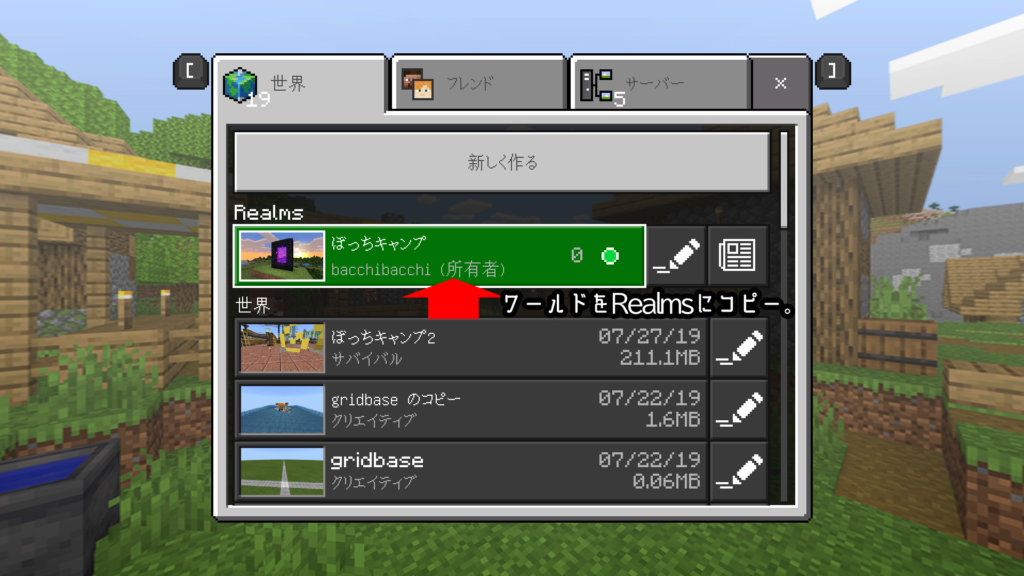 |  |  |
 | 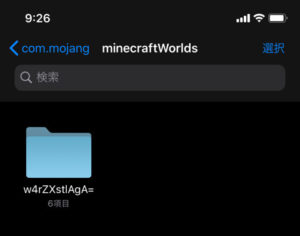 |  |
「マイクラpe ワールドコピー」の画像ギャラリー、詳細は各画像をクリックしてください。
 |  |  |
 |  |  |
 |  |  |
「マイクラpe ワールドコピー」の画像ギャラリー、詳細は各画像をクリックしてください。
 |  |  |
 |  | |
 |  |  |
「マイクラpe ワールドコピー」の画像ギャラリー、詳細は各画像をクリックしてください。
 |  |  |
 |  |  |
 |  |  |
「マイクラpe ワールドコピー」の画像ギャラリー、詳細は各画像をクリックしてください。
 |  |  |
 |  |  |
 |  | |
「マイクラpe ワールドコピー」の画像ギャラリー、詳細は各画像をクリックしてください。
 |  | |
 |  |  |
 |  |  |
「マイクラpe ワールドコピー」の画像ギャラリー、詳細は各画像をクリックしてください。
 | | |
 |  |  |
 |  | |
「マイクラpe ワールドコピー」の画像ギャラリー、詳細は各画像をクリックしてください。
 |  |  |
|  |  |
 | ||
「マイクラpe ワールドコピー」の画像ギャラリー、詳細は各画像をクリックしてください。
 |  |  |
 |  |  |
 |  |  |
「マイクラpe ワールドコピー」の画像ギャラリー、詳細は各画像をクリックしてください。
 |  | |
 |  |
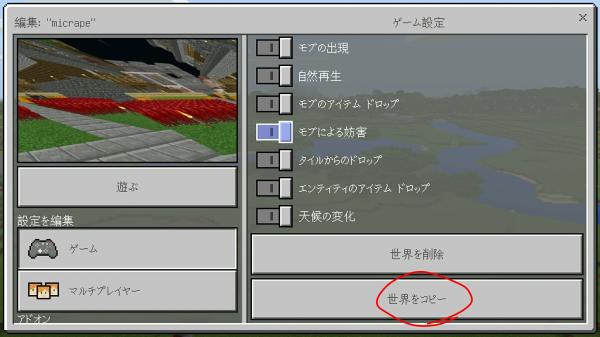
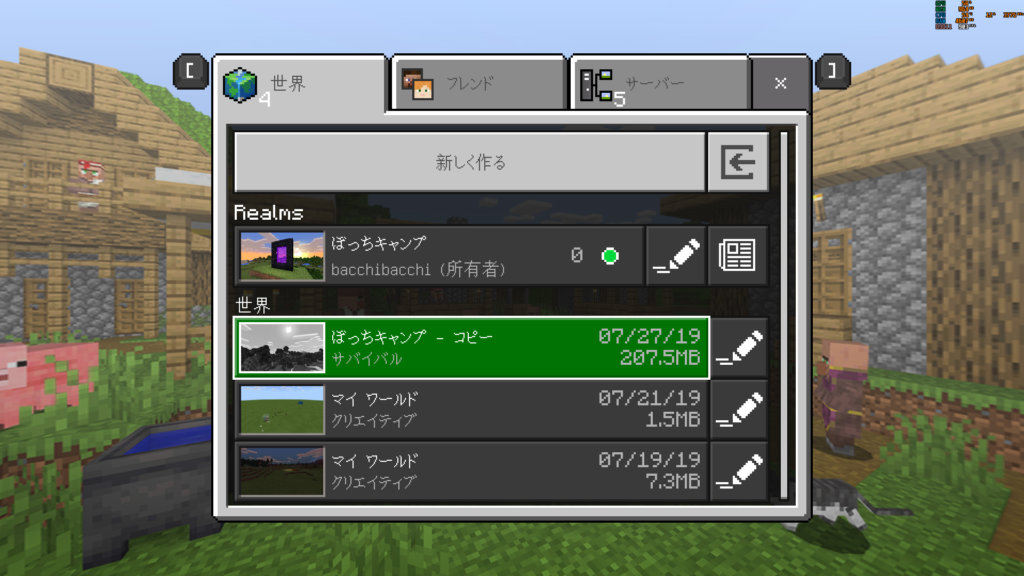
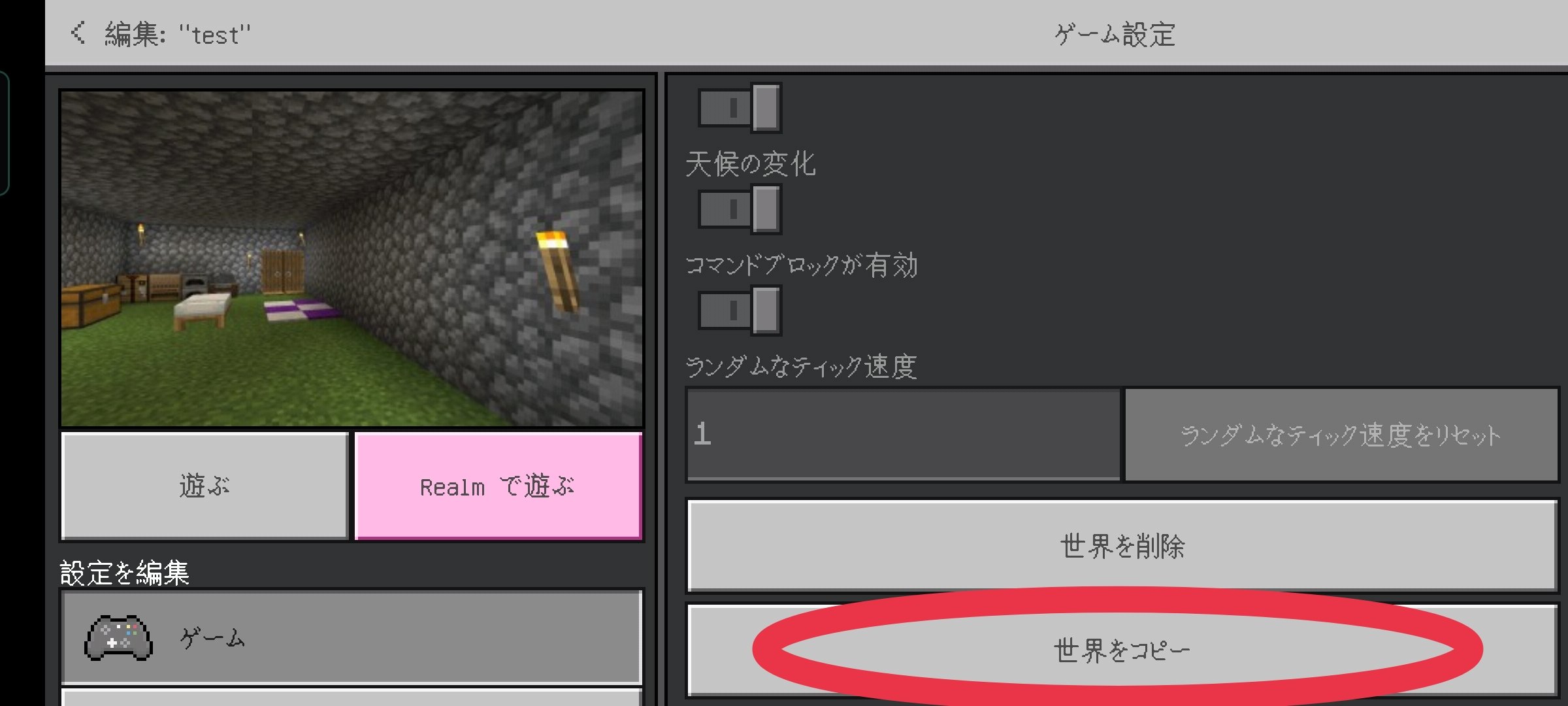
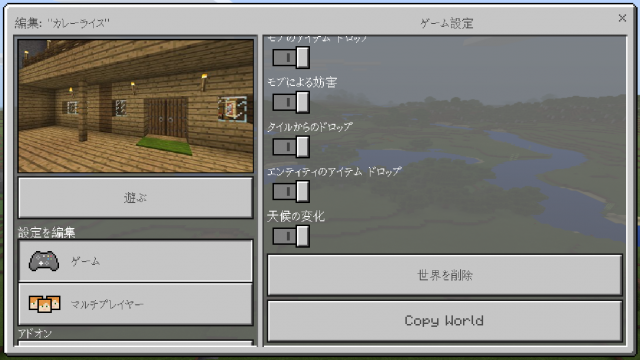
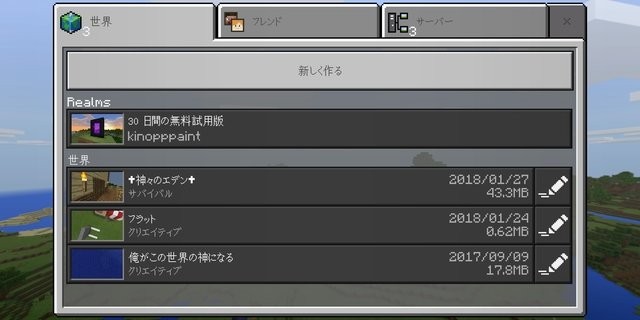
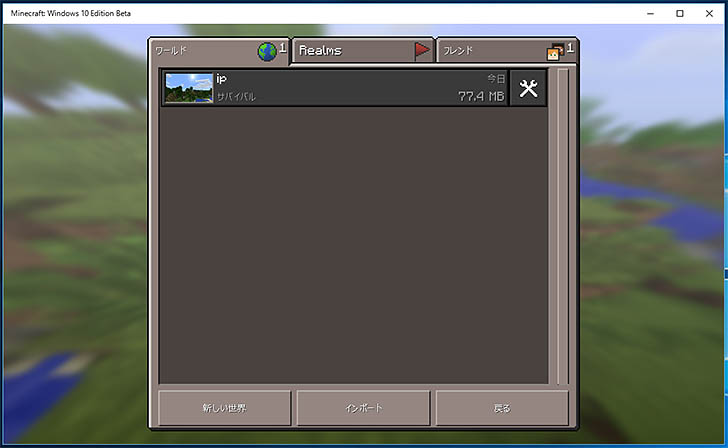
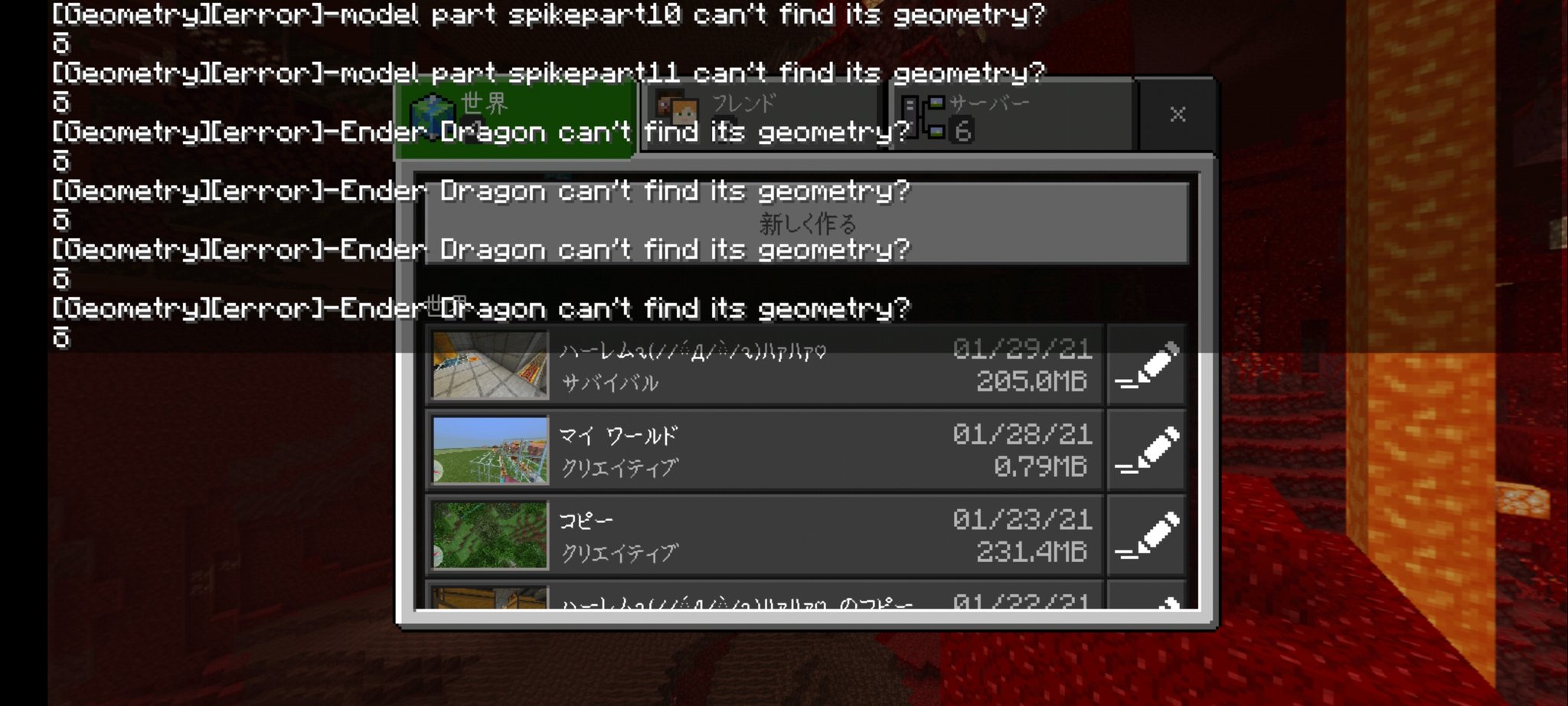
1 移行したいワールドに一旦入る 2 設定>プロフィール>ファイル ストレージの場所で「アプリケーション」から「外部」に変更 3 セーブして終了 これでgamesフォルダが作成され、ワールド マイクラを起動した画面でいつも通り「遊ぶ」を押します。 コピーしたい世界の右側にある鉛筆マークを押します。 この画面の右側を一番下までスクロールします。 「世界をコピー」
Incoming Term: マイクラpe ワールドコピー,


コメント
コメントを投稿